准备
- 环境:mac os系统(window系统,opencode配置位置稍微不一样,在c盘用户/你的用户名/.config/opencode/opencode.jsonc或者opencode.json,下面修改操作找到配置文件打开跟着编辑就行)
- 已安装opencode
- 咸鱼或其他地方购买中转站的服务,获取中转站的域名和密钥
配置
进入opencode配置地址看看是否已有配置opencode.json或者opencode.jsonc
shell
cd ~/.config/opencode && ls -l没有则创建,有则编辑(此处用vim工具编辑,不懂vim使用方式可以网上查下使用方式或者用其他编辑器编辑)
shell
vim opencode.jsonc如果完全空的配置可以直接复制粘贴下面的模版,然后改动核心改动点就可以了,否则可以参考模版的解释追加配置
json
{
  "$schema": "https://opencode.ai/config.json",
  "provider": {
    "xxx1": { // 提供者标识符,自定义
      // 如果后面对话提示{"detail":"Unsupported parameter: max_output_tokens"} 等这些错误的话
      // 下面这里可以换成这个试试"@ai-sdk/openai-compatible"
      "npm": "@ai-sdk/openai",
      "name": "xxx1", // 提供者名称,自定义
      "options": {
        "baseURL": "https://xxx/v1", // 中转站地址,一般是中转站地址后面追加/v1
        "apiKey": "你的密钥", // 中转站密钥
      },
      "models": {
        "gpt-5.1-codex-max": {// 此处指定模型名称为 gpt-5.1-codex-max,需要正确的模型id一般是官方gpt的模型名称,具体看中转站怎么定义
          "name": "gpt-5.1-codex-max(proxy)", // 自定义名称,后续方便选择
          "modalities": {// 声明模型支持的输入输出类型,不配置会导致缺少读图能力
            "input": ["text", "image"], // 支持文本和图片输入
            "output": ["text"], // 仅文本输出
          },
          "limit": {// 模型的上下文和输出限制
            "context": 1000000, // 上下文窗口大小(token数)
            "output": 128000, // 单次最大输出token数
          },
        },
        "gpt-5.2-codex": {// 可配置多个模型
          "name": "gpt-5.2-codex(proxy)", // 自定义名称,后续方便选择
          "modalities": {// 声明模型支持的输入输出类型,不配置会导致缺少读图能力
            "input": ["text", "image"], // 支持文本和图片输入
            "output": ["text"], // 仅文本输出
          },
          "limit": {// 模型的上下文和输出限制
            "context": 1000000, // 上下文窗口大小(token数)
            "output": 128000, // 单次最大输出token数
          },
        },
      },
    }, // 这就是一次中转站配置,可以配置多个中转站,继续在provider下添加即可
  },
}
填完相关信息后即可
验证
- 打开终端,输入
opencode - 然后输入
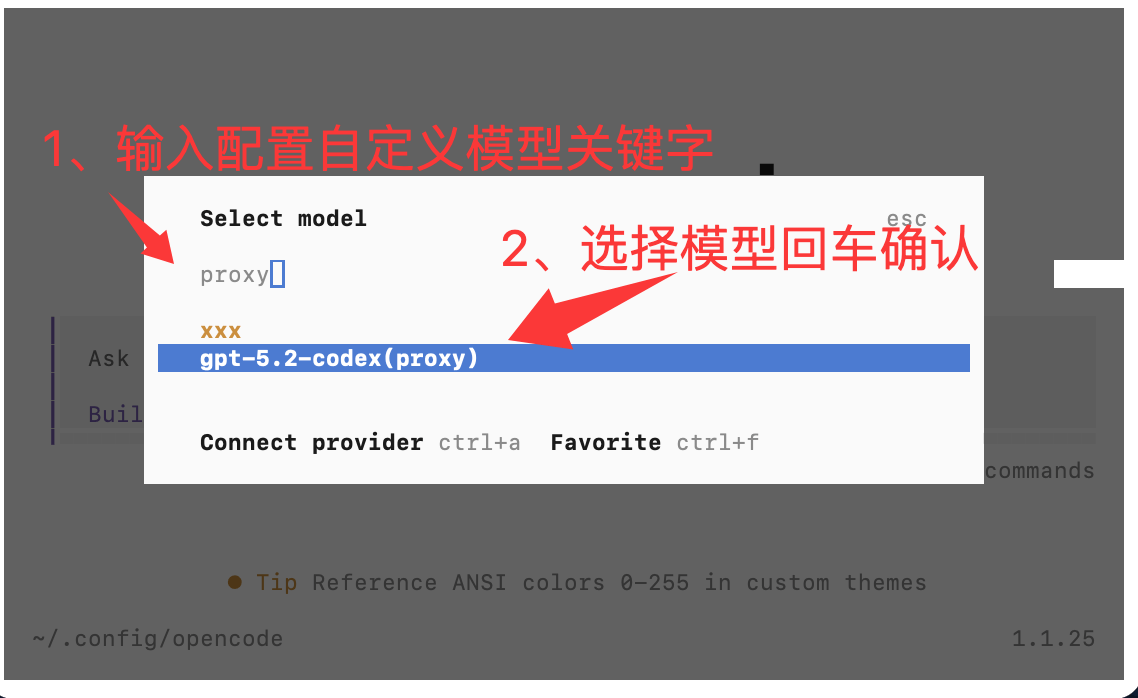
/models - 接下来会列出可选择的模型,没找到刚配置模型的话,可以输入刚刚配置的自定义模型名称搜索,比如我这里是输入proxy,参考下图
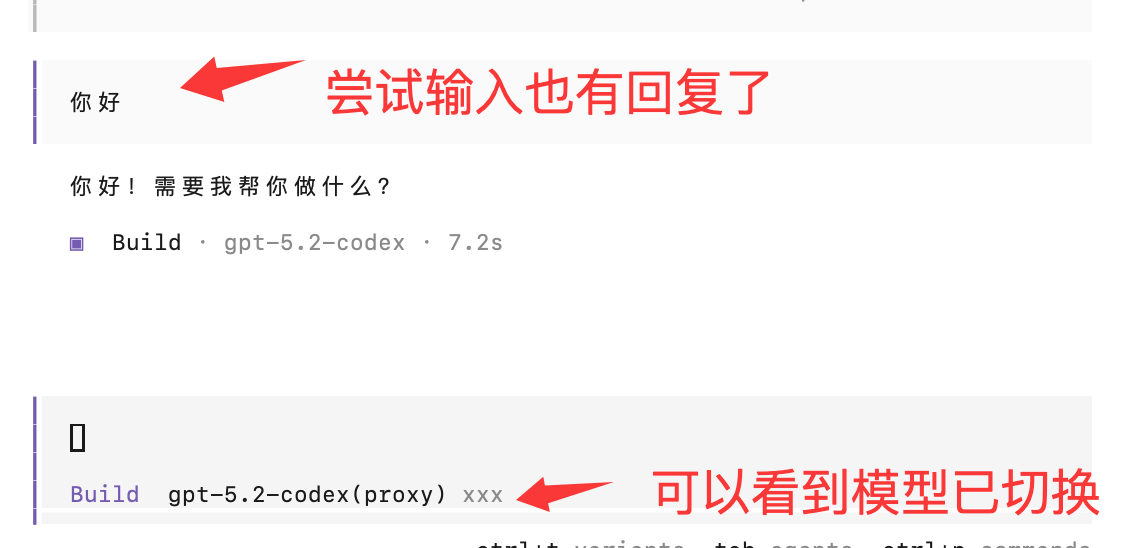
- 选择完后,可以输入对话,成功回复即配置完成,参考下图
 至此配置完成